
概况 #
对应账号

订单 #
订单处理 #
- 新订单
- 预订单
- 自取单
- 取消单
包含对于订单的设置:是否通知,扫码出餐,扫码取餐等,以及常见问题的编辑统计

订单查询 #
对于订单类型,配送类型,支付方式,订单状态等的订单查询

对于退款订单的处理,包括退款订单的审核等

商户 #
提示
同外卖列表,此位置不做过多说明,仅说明商户管理中店内相关内容


收银 #
入口:进入对应商户 > 收银
进入店内工作台后,左侧可切换收银、桌台、KDS、排队、会员、订单、商品和设置。收银页支持按商品名称或扫描商品条码搜索,右侧选择外卖、自取或店内场景,再核对商品数量、备注和金额。
「当面付」「下单」涉及实际收款或订单创建,操作前应确认商户、场景及购物清单;查看页面不需要点击这些按钮。

桌台 #

点击进入桌台列表即可获得桌台对应的二维码(也可在活码链接中为桌台生成二维码)


- 餐桌使用情况管理,见下方
- 台桌管理,台桌列表可进行台桌编辑,删除等操作
- 进入桌台列表即可获取对应的桌台二维码
点击进入餐桌管理:

排队 #
入口:商户 > 收银 > 排队
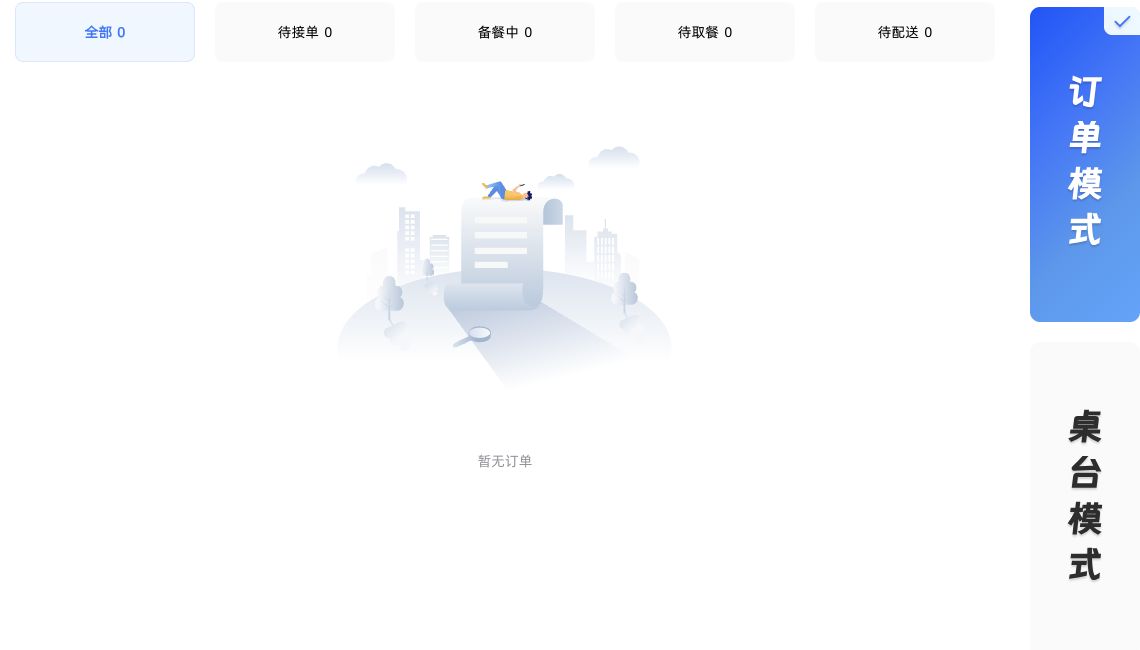
右侧可在「订单模式」和「桌台模式」之间切换:
- 订单模式:按全部、待接单、备餐中、待取餐、待配送查看订单。
- 桌台模式:查看桌台类型、座位范围及排队情况,提供「取号」「再次通知」「清号」操作。先核对目标队列再操作,不要用真实队列测试通知或清号。
线上排队开关在店内「设置 > 基础设置」中;清台后叫号的方式也在该处配置。
KDS 厨房看板 #
入口:商户 > 收银 > KDS
- 按「准备中」「制作中」「待出品」「已完成」查看对应阶段。
- 使用「全部/外卖/自取/店内」筛选场景,按需查看「超时」,并切换「商品」或「订单」视图。
- 查看「设置」中的流程选项:「制作中」开启后需要先标记开始制作;「待出品」开启后需在制作完成后再出品。按实际厨房流程配置,不要为查看界面而切换开关。
- 需要更新列表时点击「刷新」。页面明确提示仅获取最近 36 小时的数据,历史订单不应只在 KDS 中查找。
下图为空列表示例,不代表存在可操作的生产订单。

订单 & 商品 #
同外卖列表,此位置不做说明
设置 #
入口:商户 > 收银 > 设置 > 基础设置
设置页另有「店内入口」页签。配置前先确认当前商户,再按以下项目核对。
服务与结账方式 #
- 「支持店内」「支持线上排队」「支持桌台预约」分别控制对应能力。
- 先结账:用户付款后下单成功,进入出餐流程。
- 后结账:用户下单后进入出餐流程,付款后订单才可完成结算。
- 「仅线下支付」仅在后结账方式下生效,开启后用户不可自行使用线上支付结账。
- 多人模式:同桌客人的内容互相可见;拼桌模式:同桌客人的内容互不可见。
清台、预约与出餐 #
- 「清台设置」可选立即清台或定时清台;「清台后叫号」可选手动或自动。
- 「店内出餐时间」为 0 时,使用外卖设置里的承诺出餐时间。
- 核对「默认用餐时长」「预约提前锁定」及「自动确认取餐时间」,单位均为分钟。自动确认取餐时间为 0 时不自动确认,设置过短可能影响就餐。
- 「强制选择人数」仅在多人点餐模式下可用;另可配置「允许无桌台下单」和「快捷备注短语」。
核对后点击「保存设置」,再检查用户端适用场景。截图仅展示设置项,不代表推荐开关组合;查看文档和页面不需要实际保存。
